Tutorial 4: Módulo de Reproducción
HatosGanaderos agrega un módulo de reproducción con el cuál podrás registrar ganados, editarlos, registrar celos, registrar partos, posibles problemas en la gestación.
Registrar Ganados
Para realizar el registro de ganados en HatosGanaderos se debe seguir los siguientes pasos:
- Paso 1:
(Ingresar datos del ganado)
Dirigirse al menu de HatosGanaderos y en la sección de Módulos presionar el botón de Reproducción.
La figura 2.18. y la figura 2.19. muestran unas capturas de pantalla donde se puede observar el formulario para poder registrar el ganado. Los datos que se requieren son:
Nota
Para el ejemplo se utilizo el tipo de identificación simple.
- Forma que se concibio (Inseminación o Monta)
- Nombre
- RP de la madre
- RP del padre
- Imagen
- Fecha de nacimiento
- Sexo
- Raza
- Peso vivo
- Observaciones
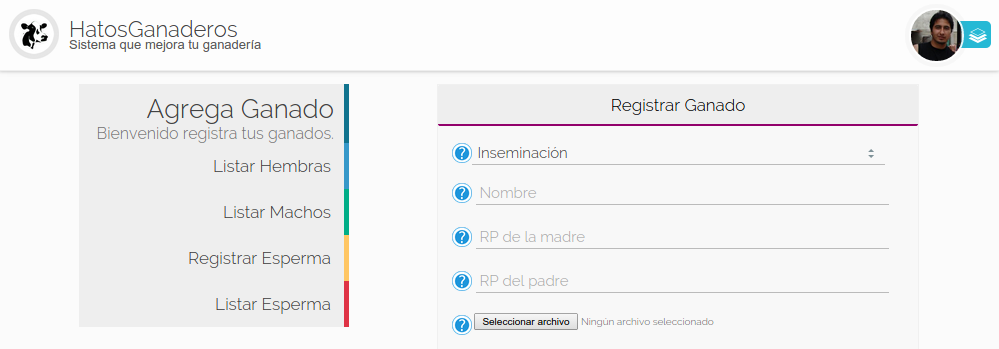
Registro de ganado en HatosGanaderos
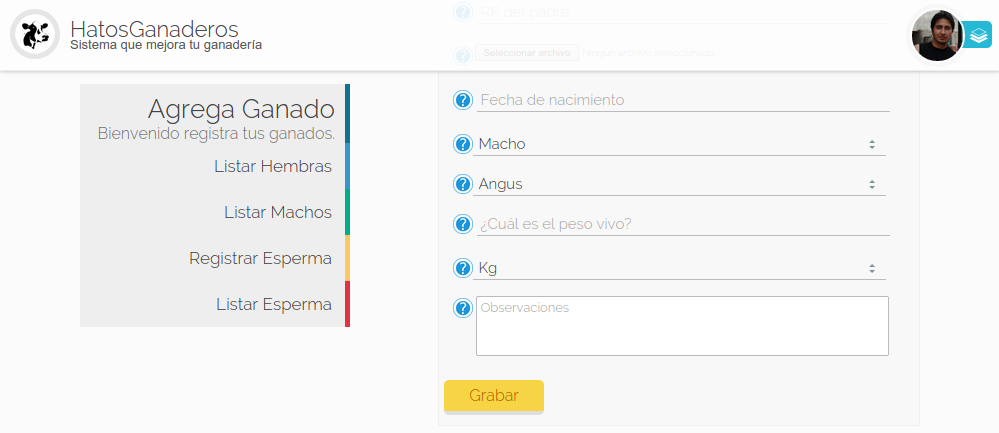
Registro de ganado en HatosGanaderos
Listar ganados
El proceso que te ayuda a saber cuáles son los animales de tu entidad ganadera es Listar ganados y permite listar los ganados machos y hembras por separado por mayor facilidad y organización. Se debe seguir los siguientes pasos:
- Paso 1:
(Listar ganados)
La figura 2.18. muestra una captura de pantalla donde se puede observar un menu en la parte izquierda y tenemos dos opciones Listar Hembras y Listar Machos se debe presionar la que deseemos.
La figura 2.20. y la figura 2.21. muestran unas capturas de pantalla donde se puede observar el listado de ganados (hembras y machos por separado) de la entidad ganadera.
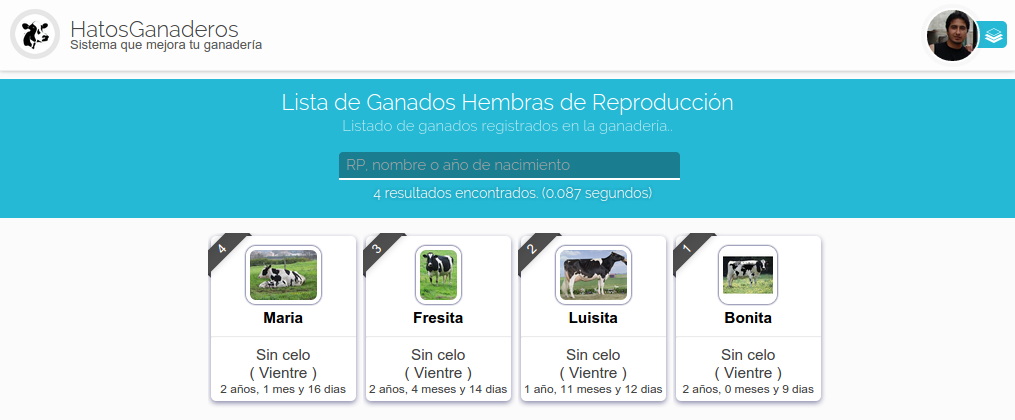
Listar ganados hembras en HatosGanaderos
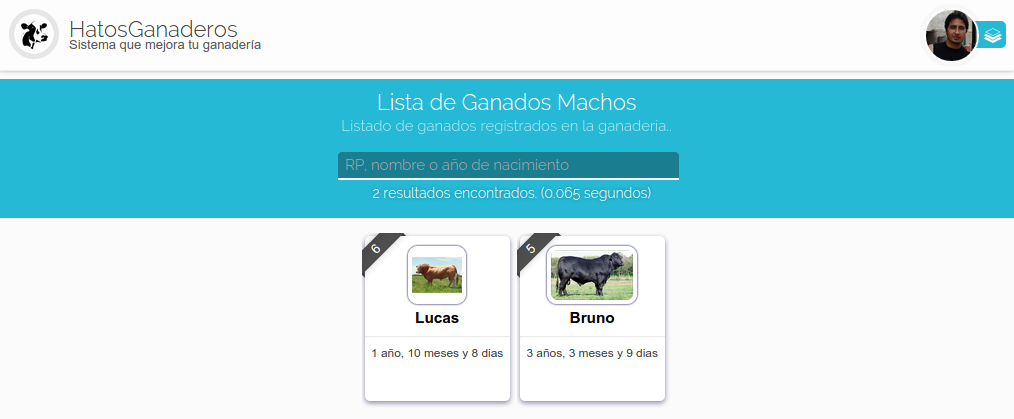
Listar ganados machos en HatosGanaderos
Actualizar Datos del Ganado
Si se requiere actualizar ciertos datos del ganado registrado en HatosGanaderos se deberá realizar los siguientes pasos:
- Paso 1:
(Selección del ganado)
Se debe listar el ganado Listar Ganados,.
La figura 2.22. muestra una captura de pantalla donde se puede observar la búsqueda del ganado del cuál se desea actualizar su información.
Nota
Para hacer la búsqueda del ganado más eficiente HatosGanaderos brinda la posibilidad de hacer uso de una barra de búsqueda ubicada en la parte superior. Está búsqueda se la puede realizar por los siguientes criterios:
- RP
- Nombre
- Año de nacimiento
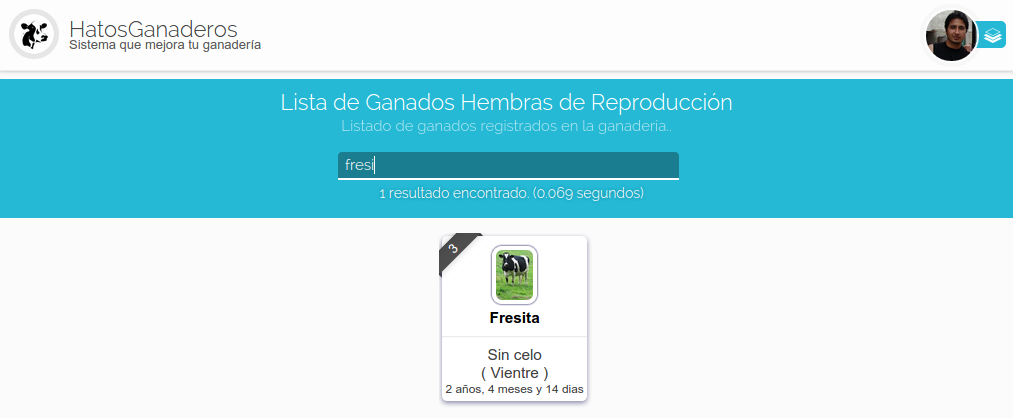
Búsqueda de ganados en HatosGanaderos
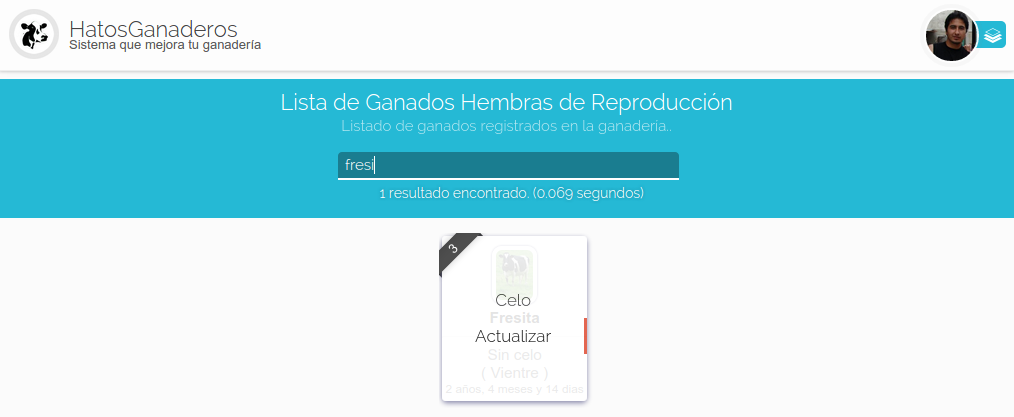
Seleccionar actualizar datos de ganado en HatosGanaderos
- Paso 3:
(Actualziar datos del ganado)
La figura 2.24. muestra una captura de pantalla donde se puede observar un formulario que nos permite actualizar la información del ganado registrado en HatosGanaderos.
Finalmente se presiona el botón Grabar y el proceso finalizará correctamente.
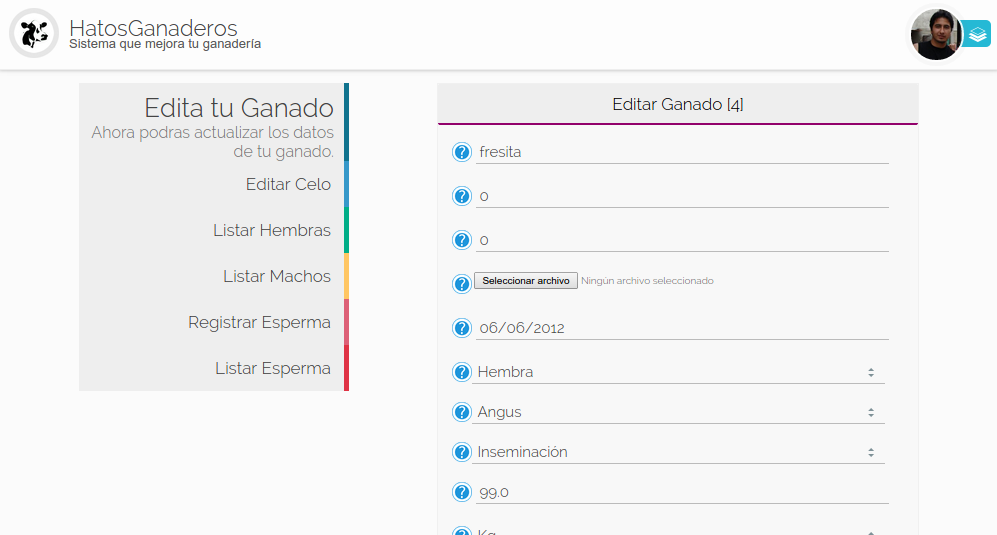
Actualizar datos de ganado en HatosGanaderos
Agregar Celo
El proceso de agregar celo a un ganado se debe seguir los siguientes pasos:
- Paso 1:
(Seleccionar ganado y agregar celo)
Se debe buscar y seleccionar el ganado Selección del ganado y seleccionar la opción de Celo en el menu del ganado Seleccionar celo del ganado.
- Paso 2:
(Ingresar datos del celo)
La figura 2.25. muestra una captura de pantalla donde se puede observar un formulario para el registro del celo, se solicita ciertos datos:
- Fecha de inicio del celo
- Observaciones
Una vez ingresados los datos correctos el ganado entrará a estar en celo.
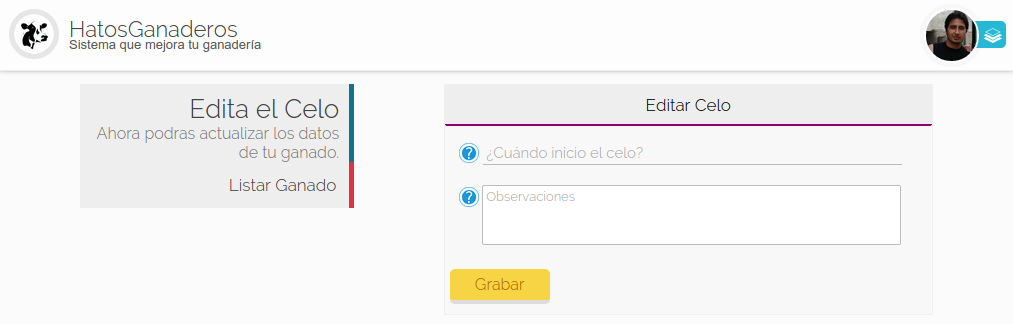
Registar celo de ganado en HatosGanaderos
Agregar Inseminación o Monta
El proceso de agregar insiminación o monta a un ganado se lo debe realizar siguiendo los siguientes pasos:
- Paso 1:
(Seleccionar ganado)
Se debe buscar y seleccionar el ganado que este en celo Selección del ganado.
- Paso 2:
(Seleccionar Servicio en el menu)
La figura 2.26. muestra una captura de pantalla donde se puede observar que si se ubica el cursor sobre el ganado seleccionado en el paso anterior se mostrará un menu contextual con las opciones:
- Celo
- Servicio
- Actualizar
Para continuar se debe presionar la opción Servicio.
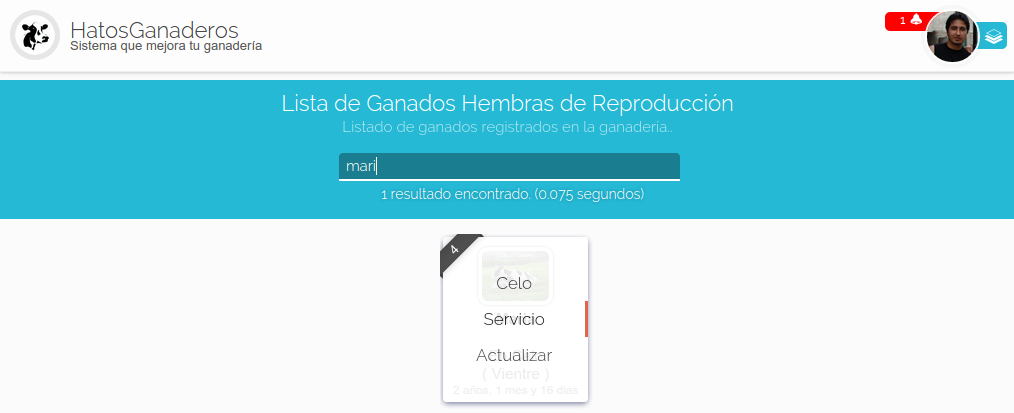
Seleccionar servicio del menu en HatosGanaderos
- Paso 3:
(Ingresar datos del servicio)
La figura 2.27. muestra una captura de pantalla donde se puede observar un formulario que solicita datos:
- Tipo de concepción (Inseminación o Monta)
- RP del padre
- Observaciones
Luego de ingresar los datos correctos se presiona el botón Grabar y el proceso habrá finalizado correctamente.
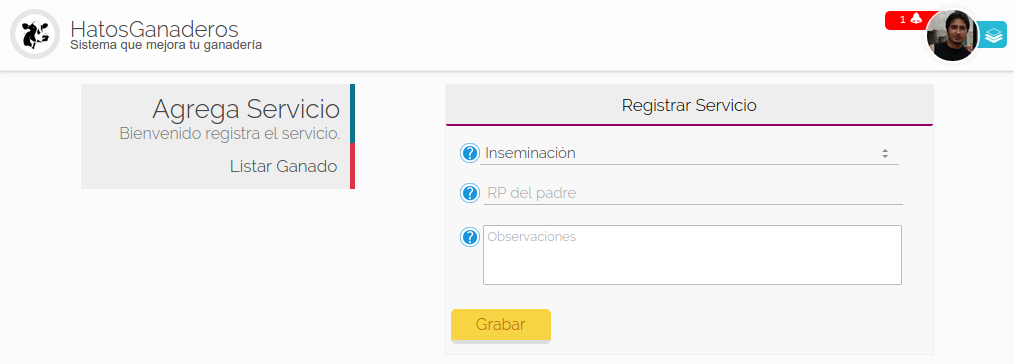
Agregar el servicio a un ganado en HatosGanaderos
Verificación de Celo
El proceso de verificación de celo consiste en verificar la inseminacion o monta correcta realizada al ganado, para poder realizarla exitosamente se seguirá los siguientes pasos:
- Paso 1:
(Seleccionar ganado y seleccionar opcion de servicio)
Se seguirá los siguientes pasos Selección del ganado y Seleccionar servicio del menu.
La figura 2.28. muestra una captura de pantalla donde se puede observar el resultado de seguir los pasos anteriores.
Nota
El número de notificaciones que se le presenten depende de la cantidad de las mismas especificadas al momento de configurar la ganadería.
Para este ejemplo se cuenta con 3 intentos de verificación del servicio, en cada una de las fichas se encuentra:
- Nombre
- Fecha deĺ servicio
- Fecha de verificación
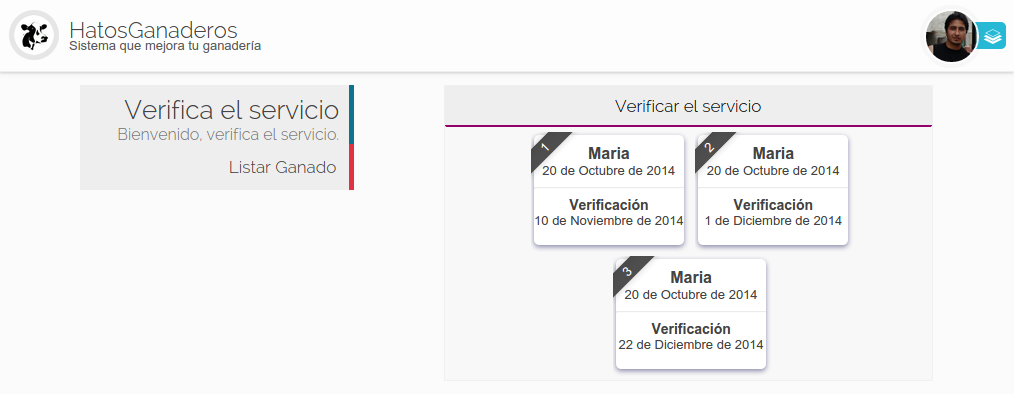
Verificacion del servicio en HatosGanaderos
- paso 2:
(Seleccionar verficar en ficha)
La figura 2.29. muestra una captura de pantalla donde se puede observar si se ubica el cursor sobre la ficha de verificación se muestra una opción Verificar.
Se debe presionar para continuar con el proceso.
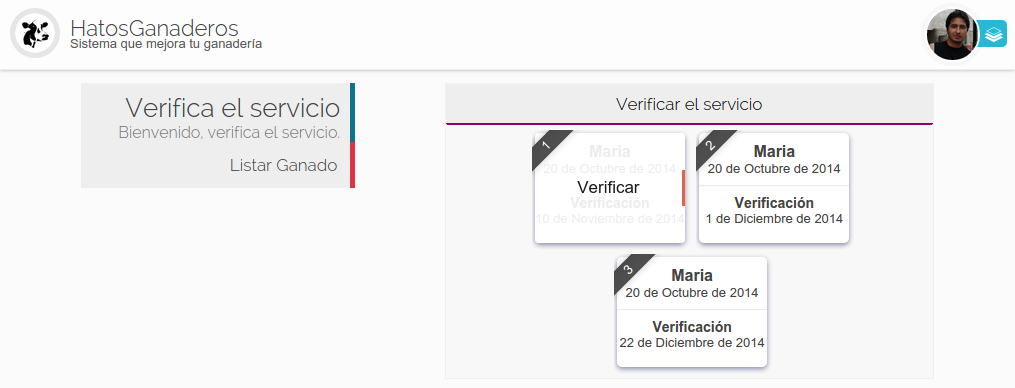
menu de ficha de verificacion del servicio en HatosGanaderos
- Paso 3:
(Ingresar datos de verificación)
La figura 2.30. muestra una captura de pantalla donde se puede observar un formulario que solicita el ingreso de:
- El estado del servicio (correcto o incorrecto)
- Observaciones
Ya posee datos precargados que son:
- Tipo de concepción
- RP del padre
Que son datos que fueron agregados en el momento de Registro de servicio.
Se ingresan los datos y se presiona el botón Grabar para finalizar correctamente.
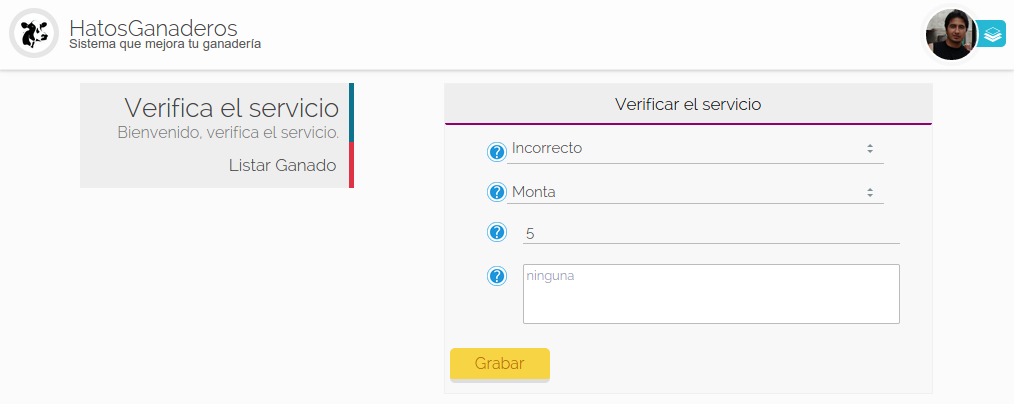
Verificacion del servicio en HatosGanaderos
Agregar Problemas de Gestación
En el proceso de gestación se pueden presentar algunos inconvenientes y hay que registrarlos, para ello se sigue los siguientes pasos:
- Paso 1:
(Seleccionar ganado)
La figura 2.31. muestra una captura de pantalla donde se puede observar como se busco a través de la barra de búsqueda de HatosGanaderos el nombre del ganado mari y se obtuvo un resultado correcto.
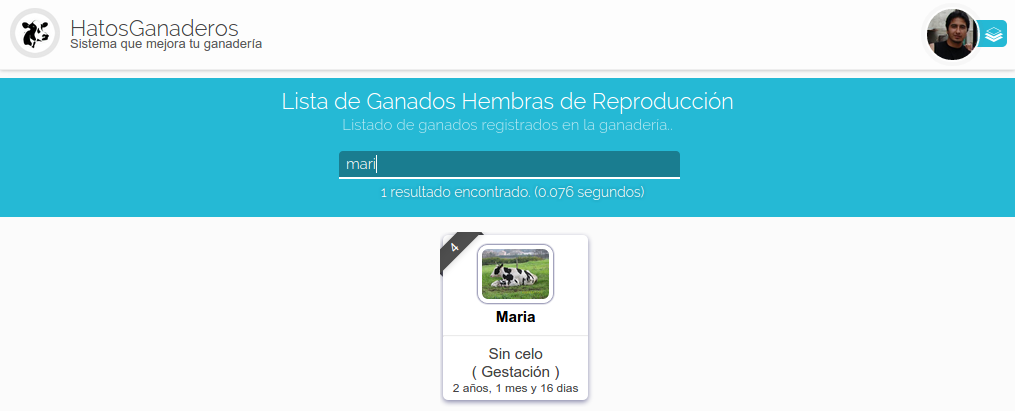
Seleccionar ganado en gestación en HatosGanaderos
- Paso 2:
(Selección de la opción gestación)
La figura 2.32. muestra una captura de pantalla donde se puede observar si se ubica el cursor sobre la ficha del ganado se mostrará un menu contextual que contiene la opción:
- Gestación
- Actualizar
Se debe presionar la opción Gestación para continuar con el proceso.
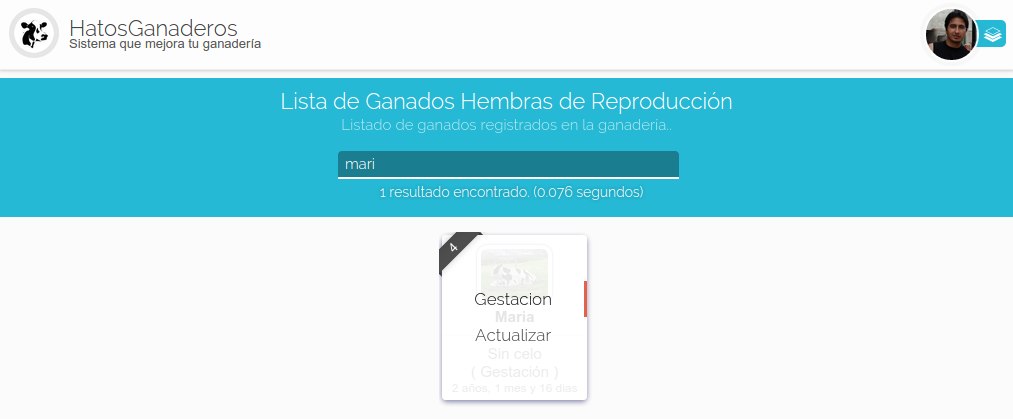
Seleccionar opción de gestación en HatosGanaderos
- Paso 3:
(Selección de la opción Reportar Problema)
La figura 2.33. muestra una captura de pantalla donde se puede observar en el menu de la izquierda la opción Reportar Problema.
Se debe presionar la opción Reportar Problema para continuar con el proceso.
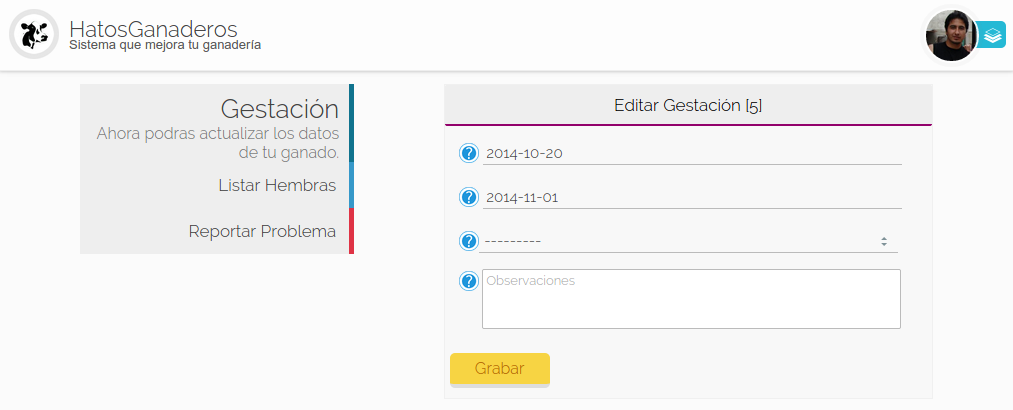
Seleccionar opción reportar problema en HatosGanaderos
- Paso 4:
(Ingresar problema de gestación)
La figura 2.34. muestra una captura de pantalla donde se puede observar un formulario que solicita el ingreso de ciertos atributos:
Fecha del problema
Tipo de problema
- Aborto
- Nacido muerto
- Madre muerta
- Los dos muertos
-Observaciones
Luego de ingresar los datos correctamente se debe presionar la opción Grabar para finalizar el proceso exitosamente.
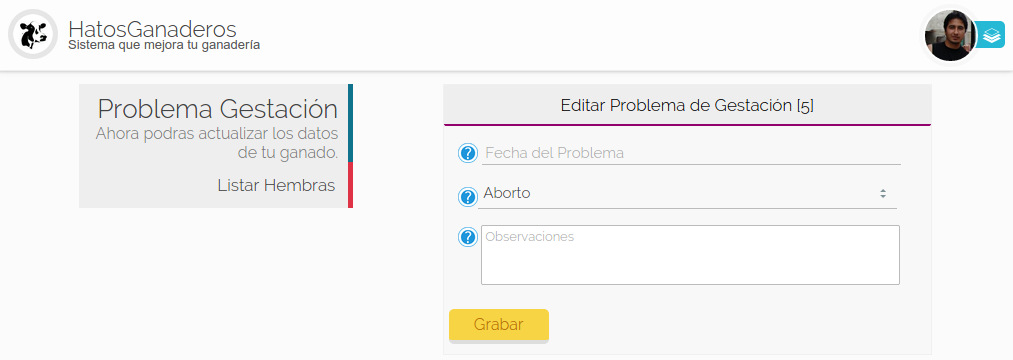
Registrar problema de gestación en HatosGanaderos
Agregar Gestación Correcta
Para registrar una gestación correcta se seguirá los siguientes pasos:
- Paso 1:
(Seleccionar ganado y seleccionar opción de gestación)
Realizamos la búsqueda del ganado Buscar Ganado y seleccionamos la opción de Gestación del menu contextual Seleccionar gestación.
- Paso 2:
(Ingresar datos de la gestación)
La figura 2.35. muestra una captura de pantalla donde se puede observar los siguientes atributos:
- Fecha de servicio
- Fecha del posible parto
- Tipo de parto (Normal o cesárea)
- Observaciones
Luego que ya estos datos sean ingresados correctamente se presiona el botón Grabar y el proceso finaliza correctamente.
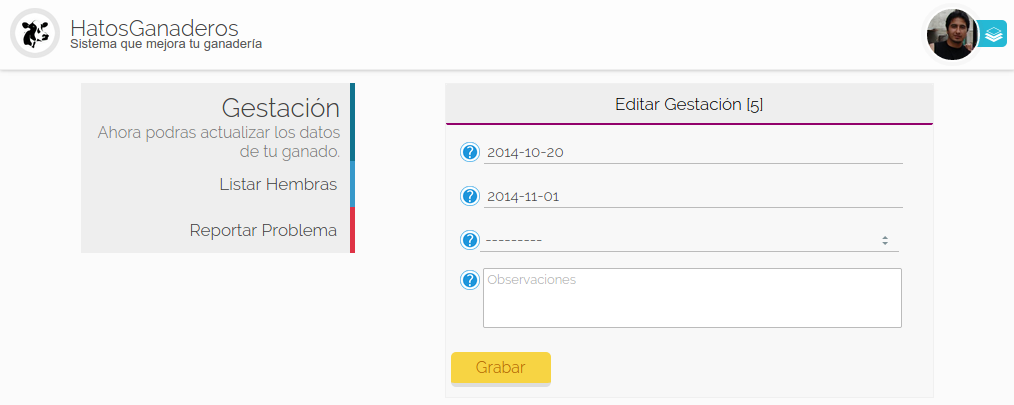
Registrar gestación en HatosGanaderos
Registrar Esperma
El proceso de registrar esperma en la entidad ganadera se lo realizará siguiendo estos sencillos pasos:
- Paso 1:
(Ingresar datos del esperma)
Dirigirse al menu de HatosGanaderos y en la sección de Módulos presionar el botón de Reproducción para continuar el proceso se debe presionar la opción del menu izquierdo Registrar Esperma.
La figura 2.36. muestra una captura de pantalla donde se puede observar el formulario para poder registrar el esperma. Los datos que se requieren son:
- Nombre
- Fecha de registro
- Número de pajuelas
- Raza
- Observaciones
Luego de ingresar los datos correctos se presiona el botón Grabar y el proceso finaliza correctamente.
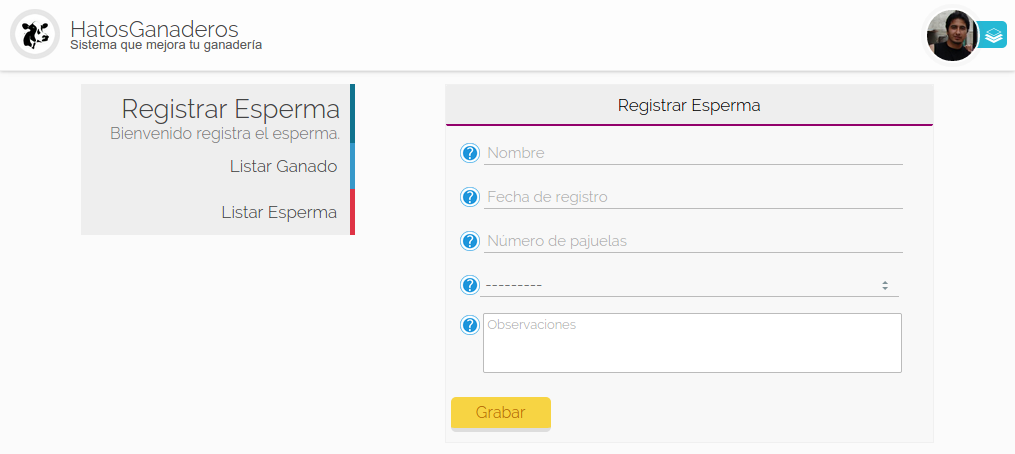
Registro de esperma en HatosGanaderos
Listar Esperma
El proceso de listar esperma registrado en la entidad ganadera se lo realizará siguiendo estos sencillos pasos:
- Paso 1:
(Listar esperma)
Dirigirse al menu de HatosGanaderos y en la sección de Módulos presionar el botón de Reproducción para continuar el proceso se debe presionar la opción del menu izquierdo Listar Esperma.
La figura 2.37. muestra una captura de pantalla donde se puede observar el listado de fichas de esperma registrados en HatosGanaderos, cada ficha contiene:
- Nombre
- Raza
- Número de pajuelas
- Fecha de registro
El proceso de listar esta concluido correctamente.
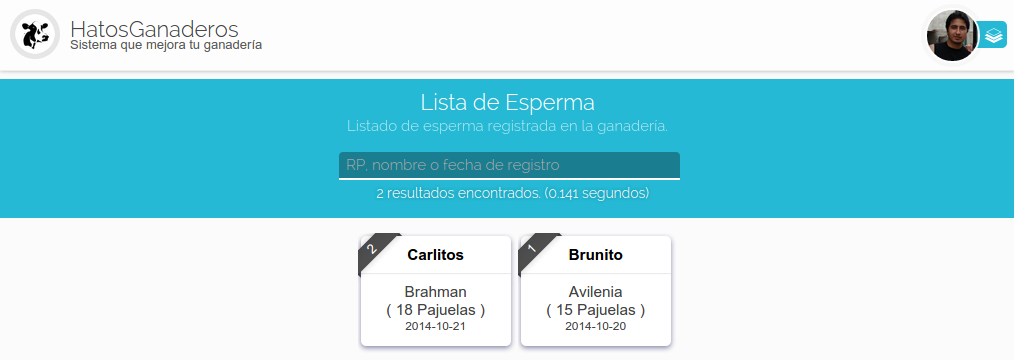
Listar esperma en HatosGanaderos
Actualizar Datos de Esperma
El proceso de actualizar esperma registrado en la entidad ganadera se lo realizará siguiendo estos sencillos pasos:
- Paso 1:
(Listar y búsqueda del esperma)
Se deberá listar el esperma Listar Esperma.
La figura 2.38. muestra una captura de pantalla donde se puede observar la búsqueda del esperma Brunito para ello se hace uso de la barra de búsqueda que provee HatosGanaderos en la parte superior, los criterios de búsqueda son:
- RP
- Nombre
- Año de registro
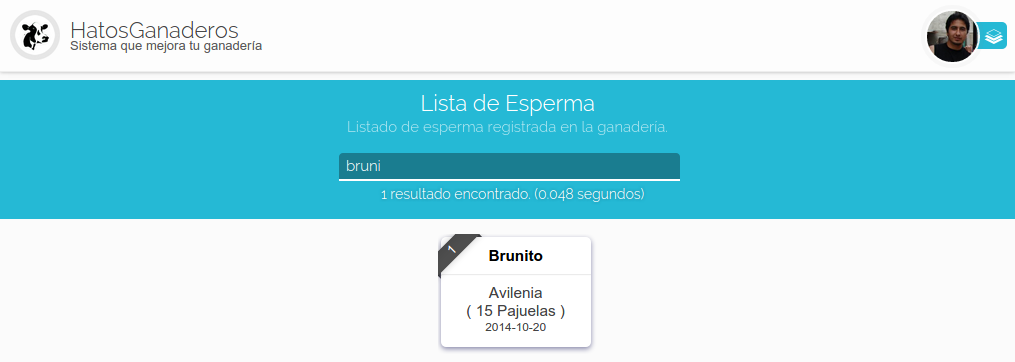
Buscar esperma en HatosGanaderos
- Paso 2:
(Seleccionar la opción de actualizar)
La figura 2.39. muestra una captura de pantalla donde se puede observar si se ubica el cursor sobre la ficha del esperma buscado anteriormente, se muestrará una opción Actualizar que deberá ser presionadapara continuar con el proceso.
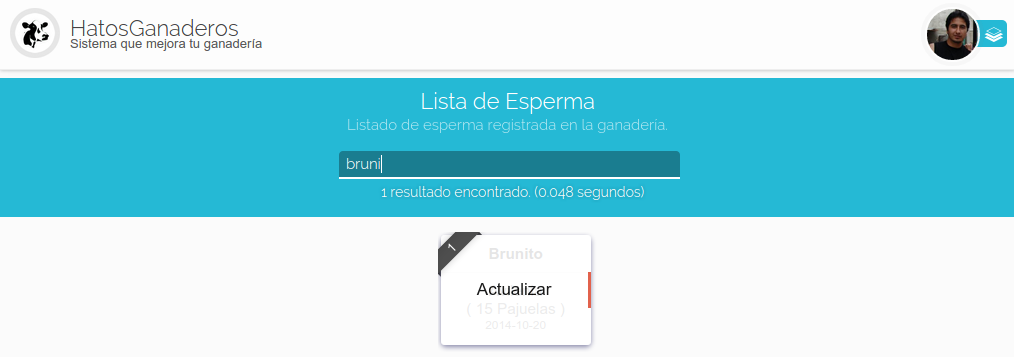
Opción actualizar esperma en HatosGanaderos
- Paso 3:
(Actualizar datos del esperma)
La figura 2.40. muestra una captura de pantalla donde se puede observar un formulario con datos previamente cargados que pueden ser modificados:
- Nombre
- Fecha de registro
- Número de pajuelas
- Raza
- Observaciones
Luego de haber modificado con datos correctos se debe presionar el botón Grabar y el proceso finalizará con éxito.
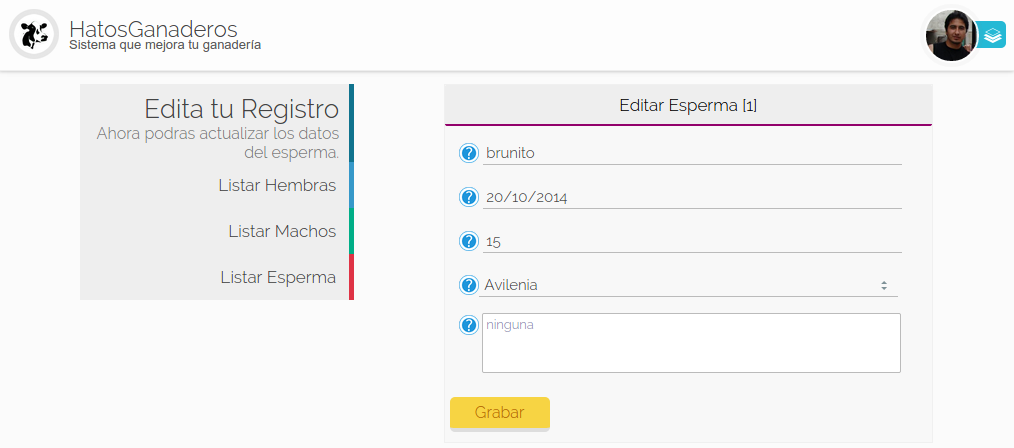
Actualizar esperma en HatosGanaderos
Dar de Baja a un Ganado
El proceso de dar de baja a un ganado registrado en la entidad ganadera se lo realizará siguiendo estos sencillos pasos:
- Paso 1:
(Listar y seleccionar ganado)
Se deberá listar los ganados registrados en HatosGanaderos Listar Ganados.
La figura 2.41. muestra una captura de pantalla donde se puede observar la búsqueda del ganado bonita para ello se hace uso de la barra de búsqueda que provee HatosGanaderos en la parte superior, los criterios de búsqueda son:
- RP
- Nombre
- Año de registro
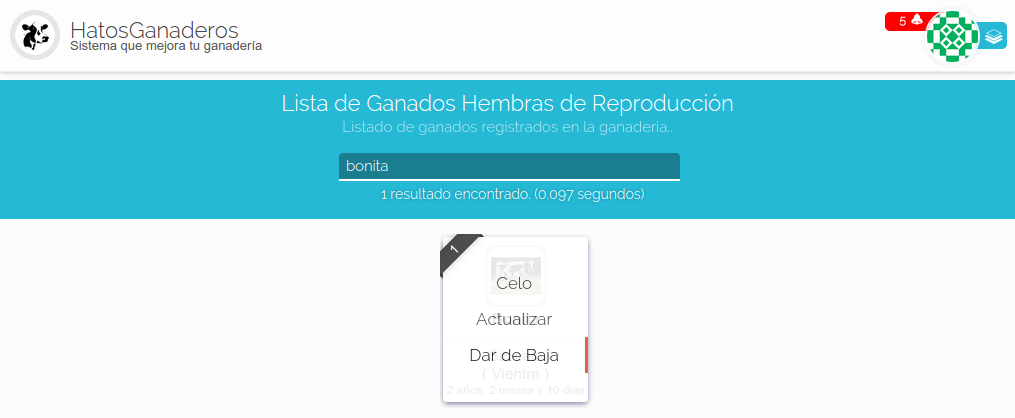
Buscar y seleccionar ganado en HatosGanaderos
- Paso 2:
(Ingresar datos de baja)
La figura 2.42. muestra una captura de pantalla donde se puede observar un formulario para ingresar la información de la futura baja del ganado, posee los campos como:
- Fecha de la baja
- Causa
- Observaciones
Una vez ingresada esta información se presiona el botón Grabar y el proceso deberá finalizar correctamente.
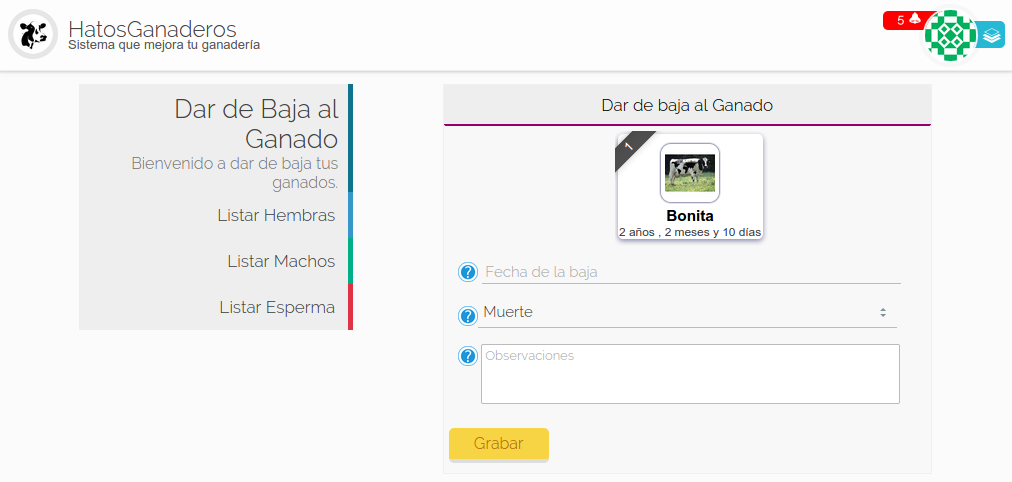
Dar de baja al ganado en HatosGanaderos
Dar de Baja un Registro de Esperma
El proceso de dar de baja un registro de esperma registrado en la entidad ganadera se lo realizará siguiendo estos sencillos pasos:
- Paso 1:
(Listar y seleccionar el esperma)
Se deberá listar los registros de esperma registrados en HatosGanaderos Listar esperma.
La figura 2.43. muestra una captura de pantalla donde se puede observar la búsqueda del registro de esperma bruno para ello se hace uso de la barra de búsqueda que provee HatosGanaderos en la parte superior, los criterios de búsqueda son:
- RP
- Nombre
- Año de registro
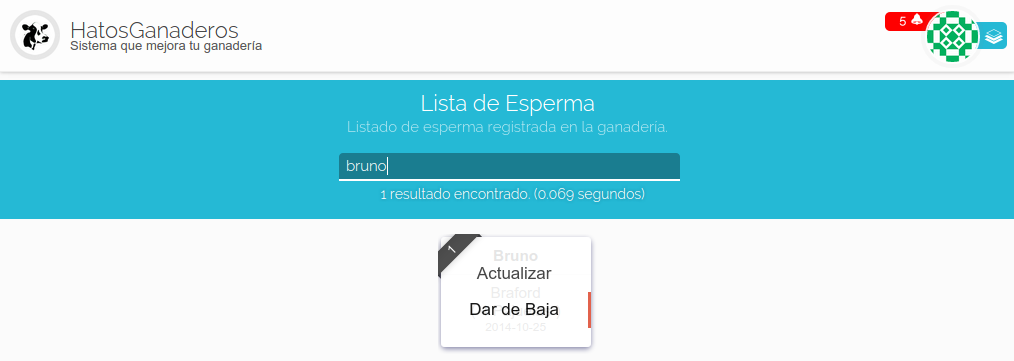
Buscar y seleccionar esperma en HatosGanaderos
- Paso 2:
(Ingresar datos de baja)
La figura 2.44. muestra una captura de pantalla donde se puede observar un formulario para ingresar la información de la futura baja del registro de esperma, posee los campos como:
- Fecha de la baja
- Causa
- Observaciones
Una vez ingresada esta información se presiona el botón Grabar y el proceso deberá finalizar correctamente.
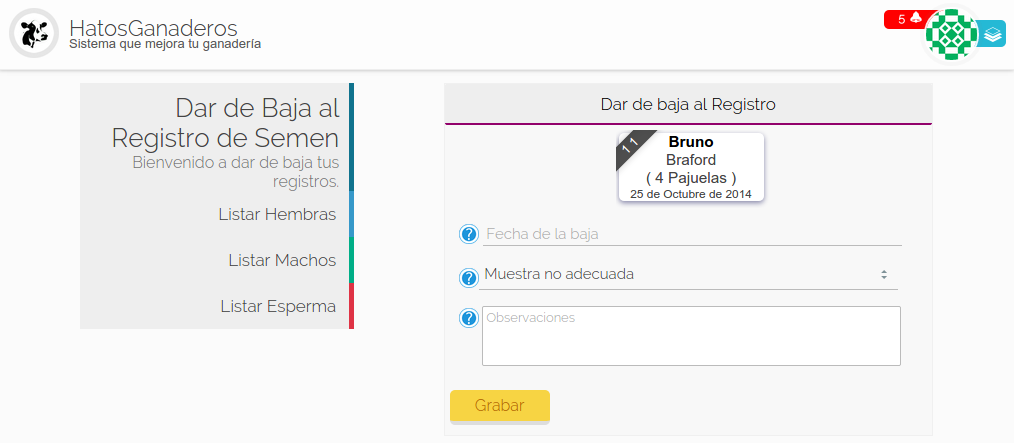
Dar de baja el registro de esperma en HatosGanaderos